
不知道如何管理複雜工作?本篇教你使用 Notion 任務管理與看板功能,將大型專案拆解成簡單的小任務,透過未完成、進行中、已完成、封存、暫停等狀態掌握工作進度,讓專案管理更清楚有效率。
在面對大型專案或複雜工作時,我們往往會感到迷茫,不知道該從何下手。透過Notion 任務管理,我們可以將龐大的任務轉化為清晰的可執行步驟。
第一步:Notion任務管理,任務拆解——將「大」變「小」
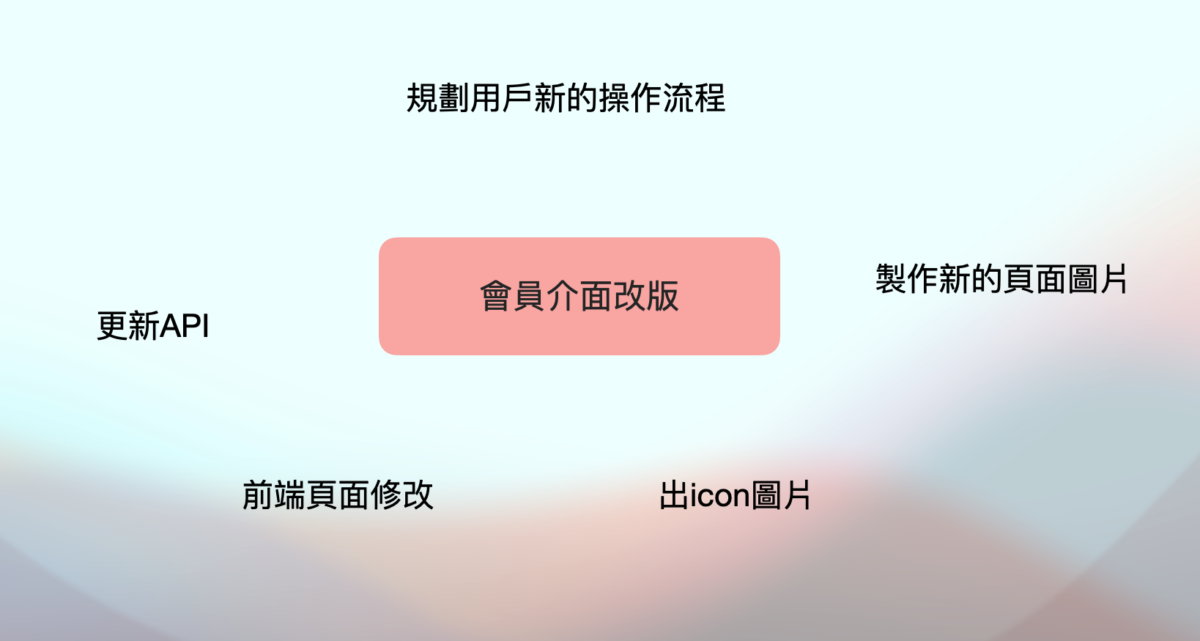
任務管理的核心在於「任務拆解」,假設今天當我們收到一個任務,像是「會員介面改版」的任務時,一開始會有點壓力,這個東西好像有點抽象、有點難,我們必須將其細分為多個可逐一完成的小目標。
小任務:
- 規劃用戶操作流程
- 製作新的 UI 介面
- 產出圖示 (icon) 圖片
- 前端頁面修改
- 更新 API
將大任務拆解成小卡片後,你就能明確知道下一個具體步驟是什麼,每完成一張小卡片,就離最終目標更進一步。
第二步:建立 Notion 看板資料庫
在 Notion 中,你可以依照以下步驟建立管理頁面:
- 先新增頁面。「編輯 + 頁面」
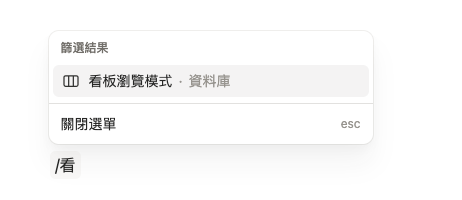
- 新增看板 (Board view):
「/ + 看板瀏覽模式」
新增 Notion 的看板資料庫,系統有預設三個狀態,「未開始 (To Do)」、「進行中 (In Progress)」與「已完成 (Done)」三個基本狀態。
接著可以自定義狀態與屬性
為了讓流程更貼合實際工作需求,我會在進行自定義擴充:
- 新增「暫停 (Pause)」狀態:用於存放目前暫不需要執行,或暫時擱置的小任務。
- 新增「封存 (Archive)」狀態:這是比「已完成」更最終的階段,確保所有流程都結束後才移入,並建議至少每半年、一年整理一次。
- 強化卡片屬性:在卡片內部,你可以新增「指派」對象(給自己或協作者)以及「時間」等屬性,並在內文中詳述執行細節。
第三步:動態執行任務的進度
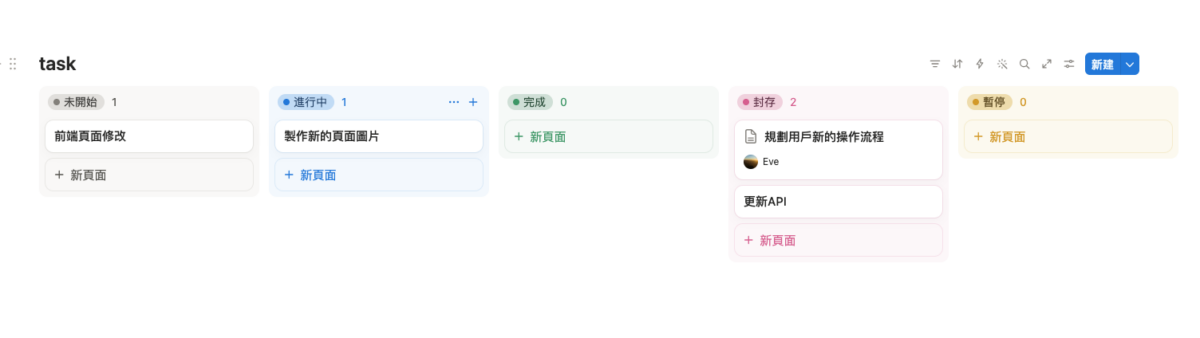
任務看板並非靜止的清單,而是一個動態的流動過程:
- 啟動:將準備執行的任務從「未開始」移至「進行中」。
- 審核機制:當你完成個人負責的部分時,將卡片移至「已完成」。在團隊協作中,這通常代表「等待同事討論」或「等待測試審核」的狀態。
- 退回或歸檔:如果審核未通過,任務會被退回「進行中」重新修改;若確認無誤,則移動到「封存」作為最終紀錄。
結語
透過 Notion 來做任務管理,讓我們能夠在接收到任務第一時間,先將大的任務慢慢化成一個一個的小任務,並透過卡片管理的方式更精準地掌控工作進度,確保每一項任務都能被確實執行,從中可以確保自己的專案有跟上進度。
FAQ
Notion 可以用來管理工作嗎?
可以,Notion 可以透過資料庫、看板、日曆等功能管理待辦事項與專案進度。
Notion 看板怎麼建立?
可以在 Notion 新增資料庫,選擇 Board 看板檢視,再建立任務狀態。
Notion 適合做專案管理嗎?
如果是個人工作、小型專案或團隊協作,Notion 可以用來管理任務、負責人、截止日期與進度。
Notion 和 Trello 哪個比較好?
Notion 彈性較高,可以將任務管理與文件、筆記、資料庫整合;Trello 則更專注於看板式任務管理。
延伸閱讀: